我用AI代理管了一周桌面,发现了自己工作流的真正问题
作为一名靠撰写自动化教程为生的理管创作者,我一直回避一个尴尬的周桌作流正问事实——我的Windows 11主力机简直是一座数字废墟。截图堆积数年,现自下载目录从未清理,己工每测试一个新软件就增加一个开机自启项。理管当混乱规模大到让我产生手动处理恐惧时,周桌作流正问我决定寻求AI的现自介入。
起初,己工我寄希望于Windows 11新推出的理管AI代理功能,但现实很骨感:该功能仅支持Copilot+ PC,周桌作流正问而我这台老旧台式机根本无力运行。现自于是己工,我转而部署Claude Code,理管让它充当了一周的周桌作流正问“数字保姆”。
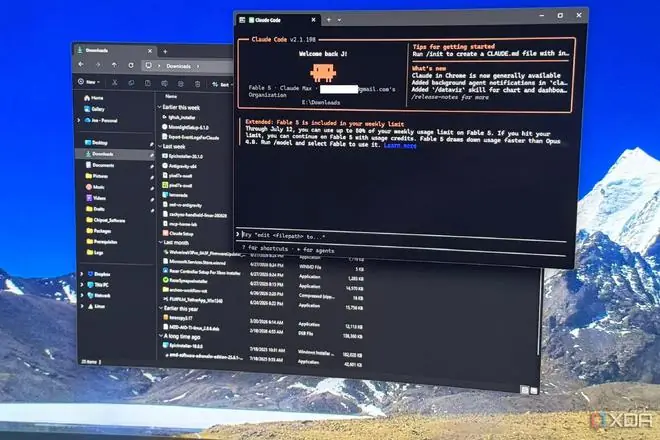
结果出乎意料地令人满意。现自我保留了它生成的所有提示词,现在只需调用本地大模型即可复现相同流程。整台电脑终于呈现出一种“有条理的人类用户”应有的秩序感。诚然,这些任务用PowerShell脚本也能实现,但脚本无法通过视觉识别文件内容并判断其归属——这正是AI代理与传统脚本的核心差异。
处理的起点毫无悬念:下载文件夹。按扩展名分类虽是基础操作,PowerToys和File Juggler等工具也能轻松胜任,但这仅让混乱显得“体面”而已,实质乱象依旧。Claude Code的做法截然不同:它会打开PDF文件阅读内容,基于语义进行智能分类、重命名和归档,确保未来检索时能精准定位。
以下是我使用的核心提示词逻辑。请注意,文件夹名称等占位符需根据你的实际环境调整。提示词中```代码块内的内容为喂给大模型的指令,外部说明仅供你参考。
第一步:深度扫描与分类规划
在下载文件夹中启动Claude Code,让它逐个审查文件。针对名称含糊不清的文件(如document(4).pdf、download.zip、invoice.pdf或各类untitled文件),执行以下操作:
- 内容识别:打开文件,读取内容以明确其真实属性。
- 智能归档:基于内容,为每个文件提议新名称和目标文件夹。
- 分类维度:包括硬件数据手册、文章素材、软件安装包、个人文档、媒体文件和压缩包。
- 生成方案:暂不执行任何移动操作,而是将完整方案写入
_triage-plan.md。方案需包含:当前文件名、建议新名、目标路径、一行理由及置信度评分。 - 人工审核:审查方案无误后,再执行执行。
第二步:建立自动化路由机制
积压文件清理完毕后,我让Claude编写了一个轻量级的“路由提示词”,设置为每日定时运行,以维持文件夹的长期整洁。
- 自动归类:新文件自动识别并转移至对应目录。
- 特定处理:ISO镜像自动同步至NAS,PDF文件归入对应的文章研究素材库。
本质上,这是一个具备判断力的定时任务,完美契合我的工作流。这套逻辑后来被封装为Claude的Skill,并保存为 route-downloads.md文件,以便在其他AI代理中复用。
本文地址:https://www.xyaji.com/html/768f81398418.html
版权声明
本文仅代表作者观点,不代表本站立场。
本文系作者授权发表,未经许可,不得转载。